KidsPass 利用マニュアル
KidsPass(見守りシステム)の基本的な使い方について説明します。
1. ログイン
ログイン情報の入力
管理者から配布された「学校コード」「ユーザー名」「パスワード」を入力し、「ログイン」ボタンを押してください。
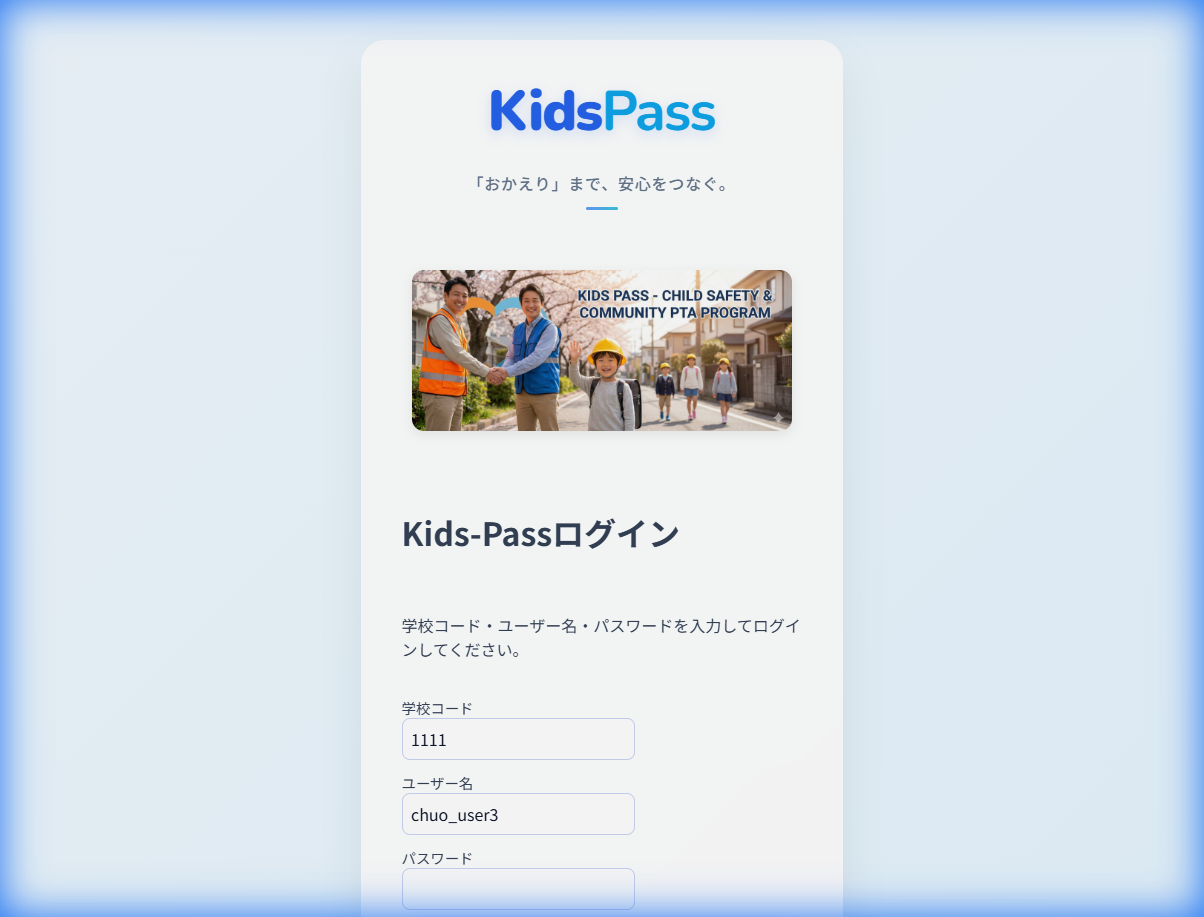
ポイント: パスワードを忘れた場合は、学校の管理者にお問い合わせください。
2. ダッシュボード(スポット一覧)
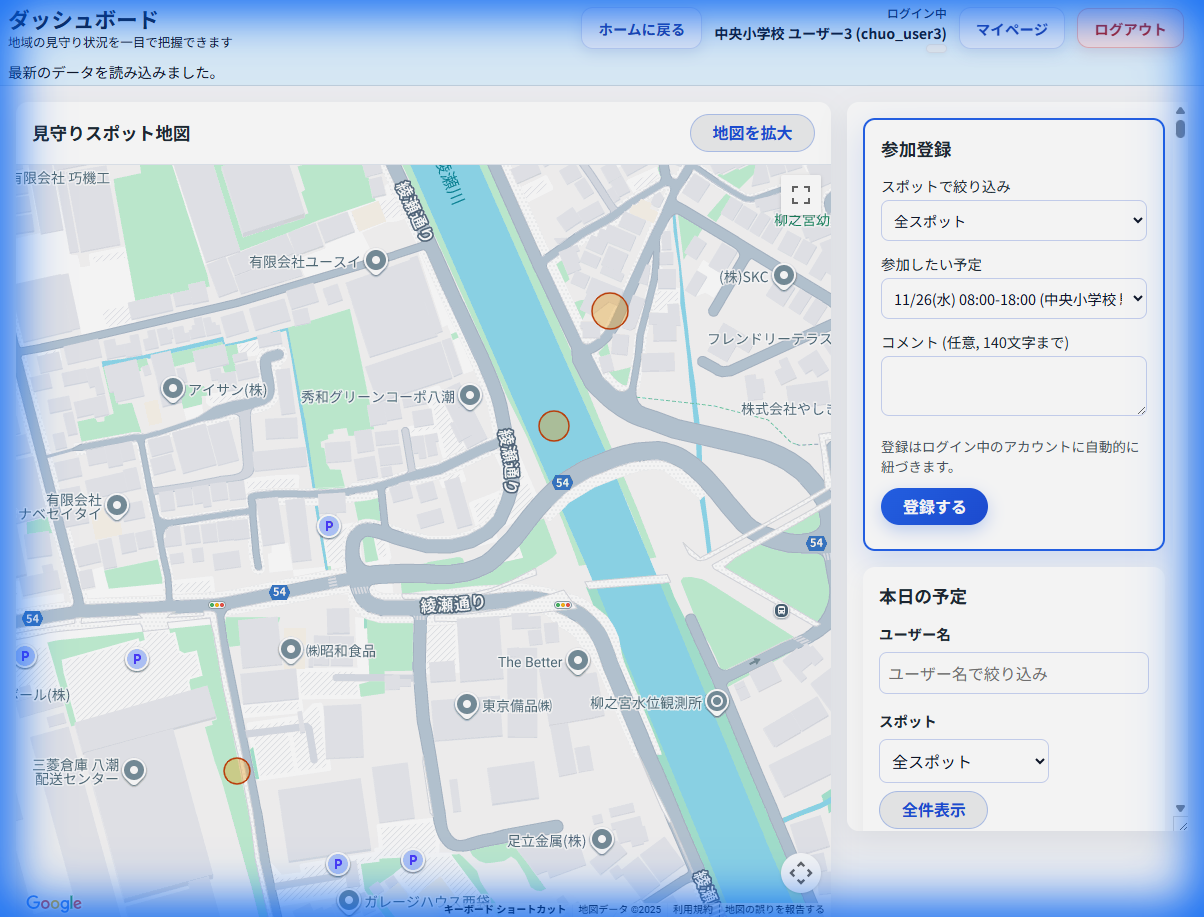
見守りスポットの確認
ログインすると、現在募集中の見守りスポットが一覧で表示されます。
カレンダーの日付を選択すると、その日の募集状況を確認できます。
3. 見守りへの参加(エントリー)
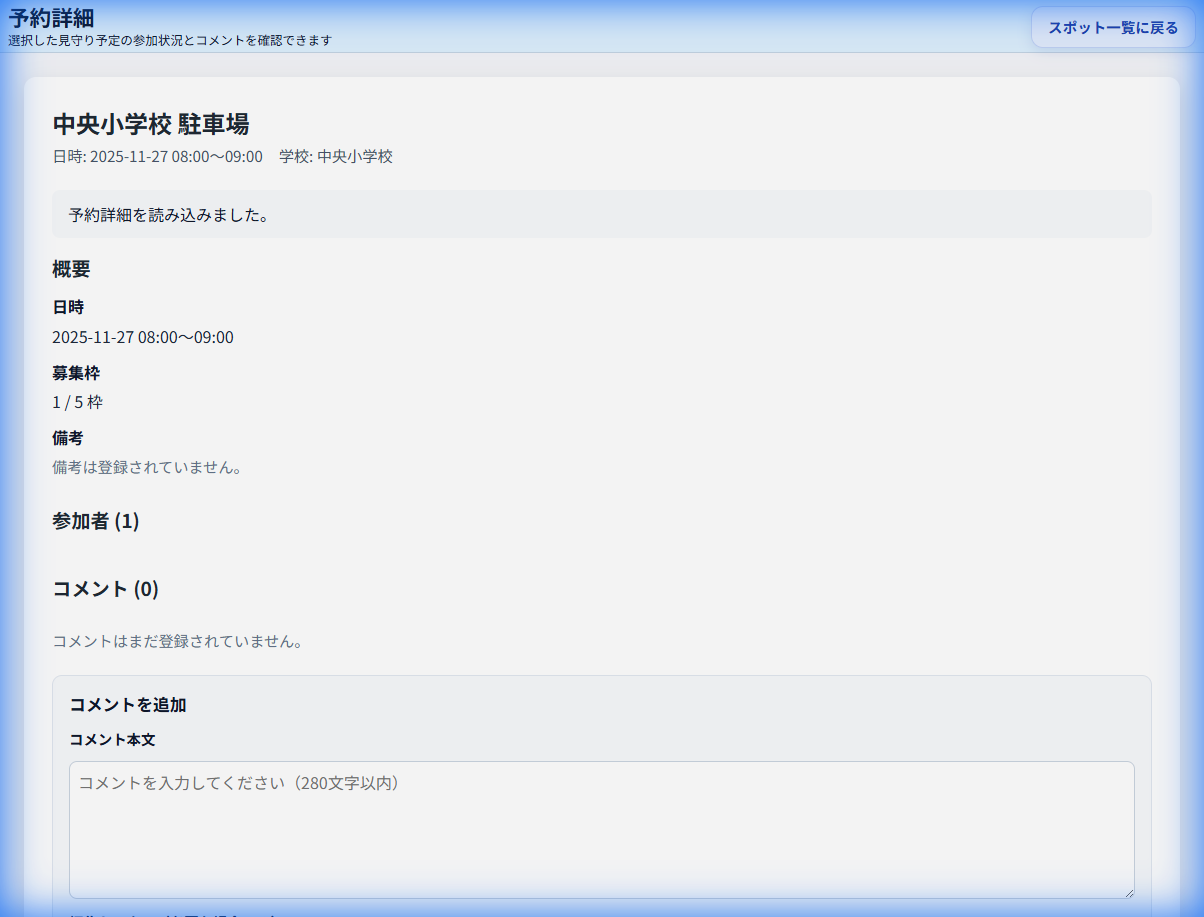
参加登録
参加したいスポットの「募集中」枠をクリックします。
詳細画面が表示されるので、コメント(任意)を入力し、「登録」ボタンを押してください。
登録完了
登録が完了すると、ダッシュボード上の枠が「参加済」に変わります。
4. 登録内容の変更・キャンセル
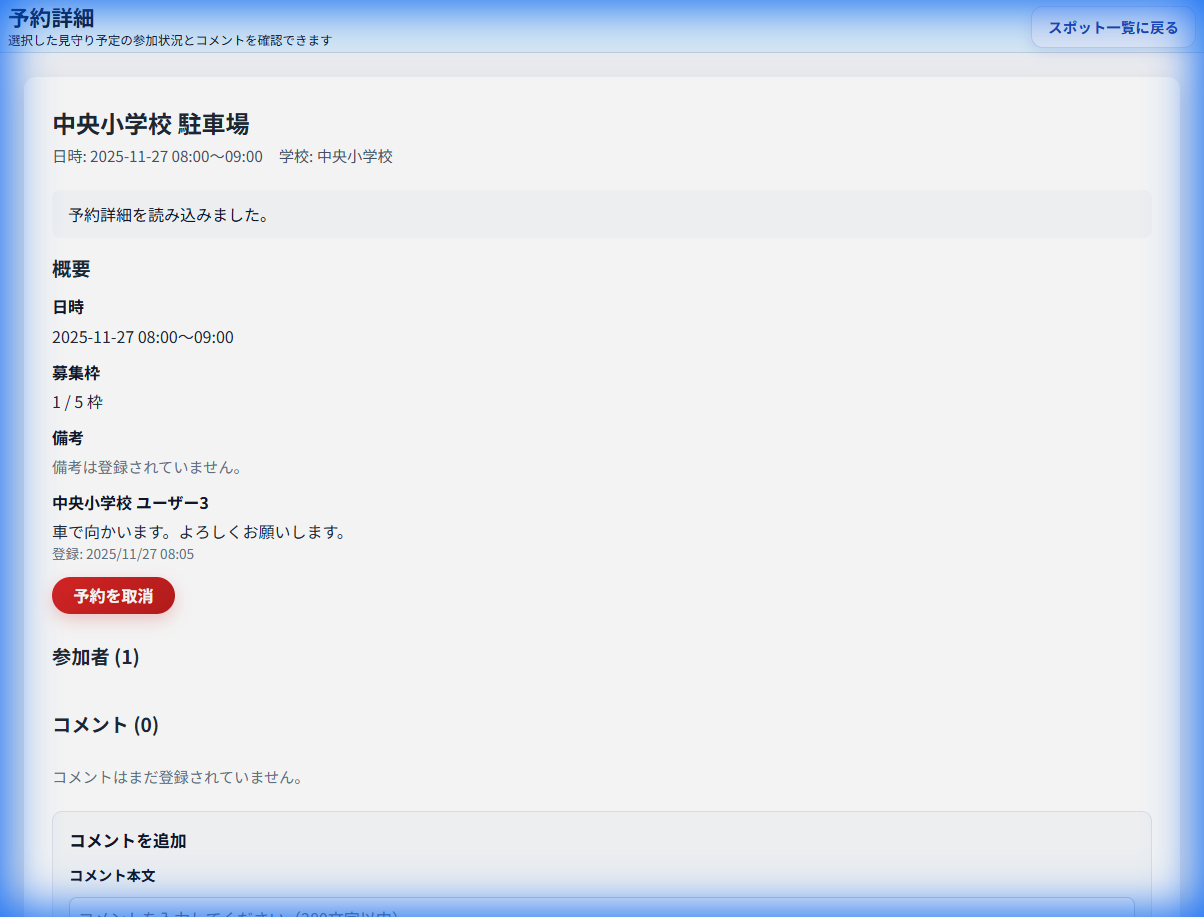
変更・キャンセル手順
自分が参加している枠(「参加済」と表示)をクリックすると、編集画面が開きます。
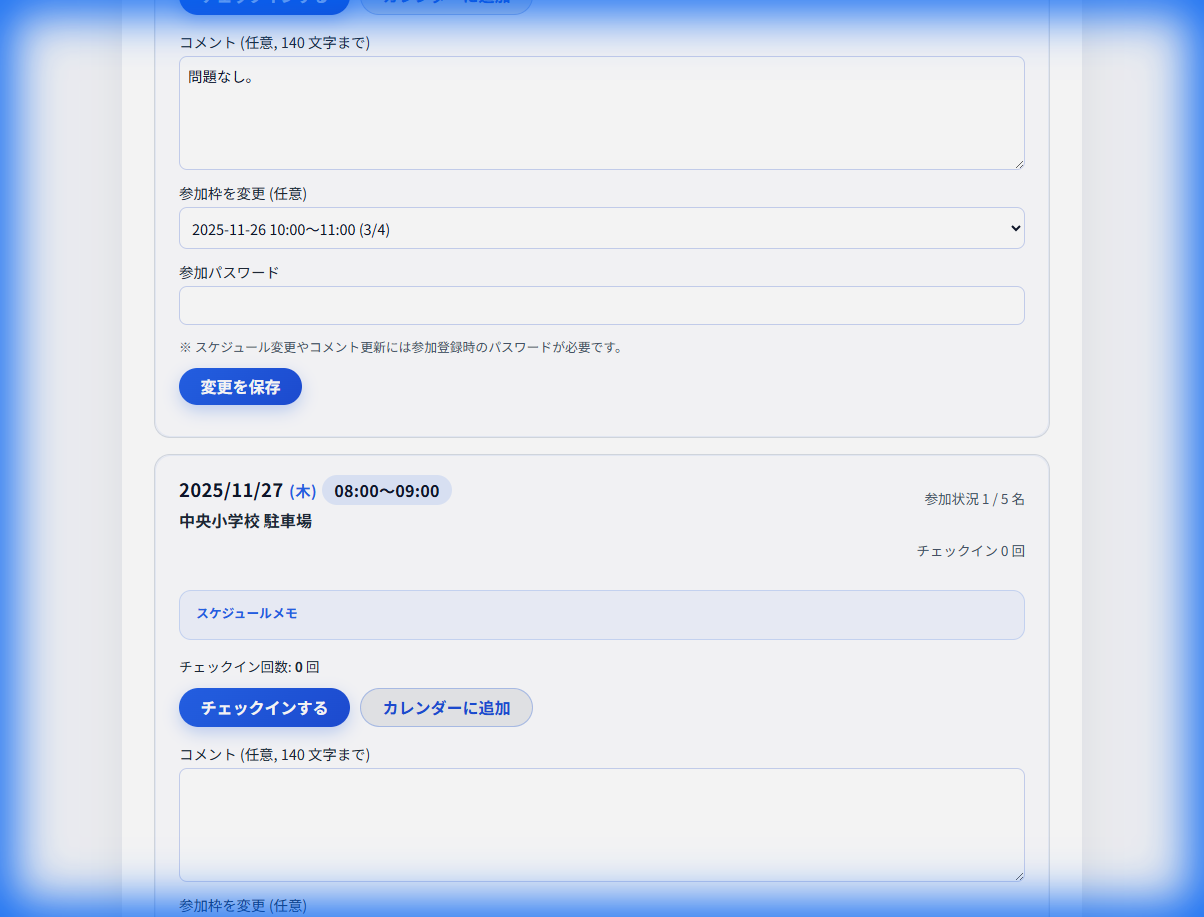
- 変更する場合: コメントなどを修正し、「更新」ボタンを押します。
- キャンセルする場合: 「キャンセル」または「削除」ボタンを押し、確認画面で「はい」を選択します。
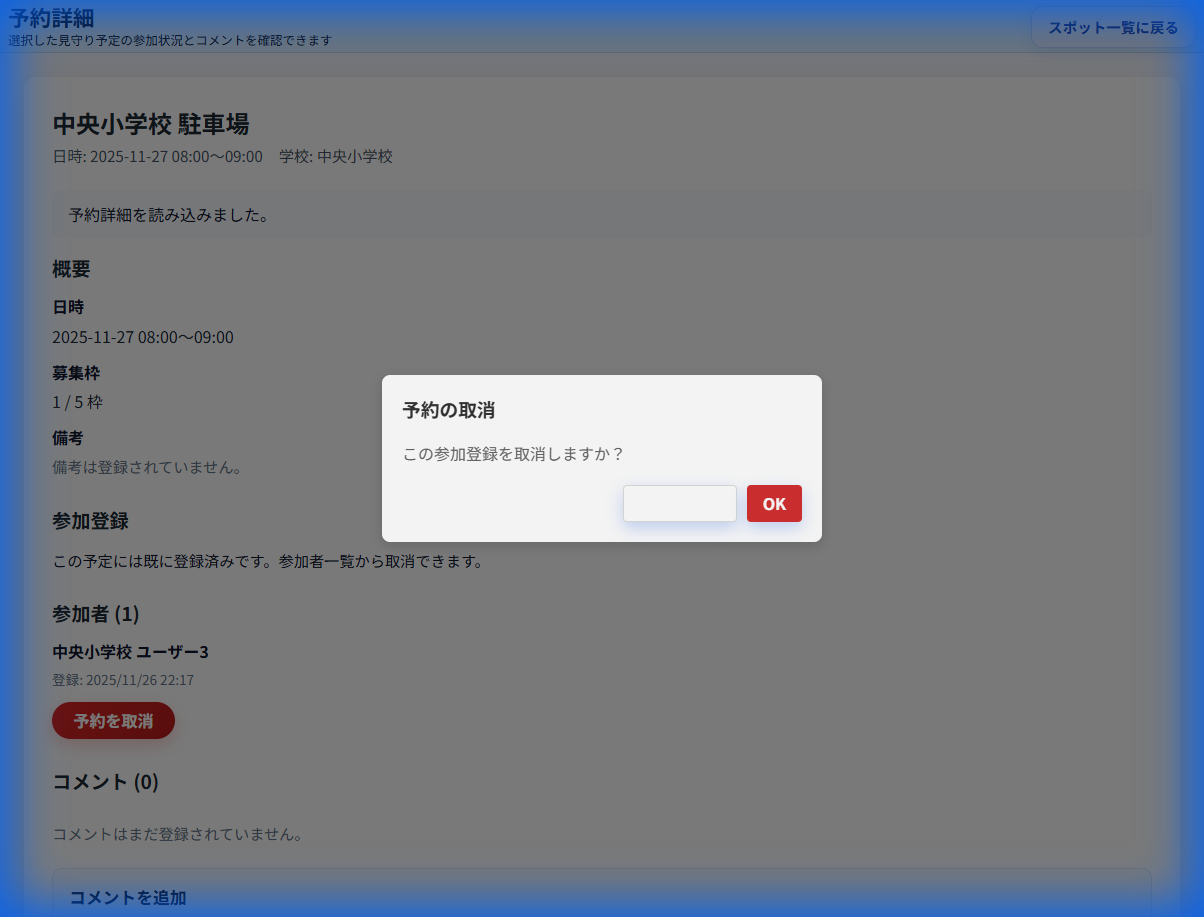
キャンセル完了
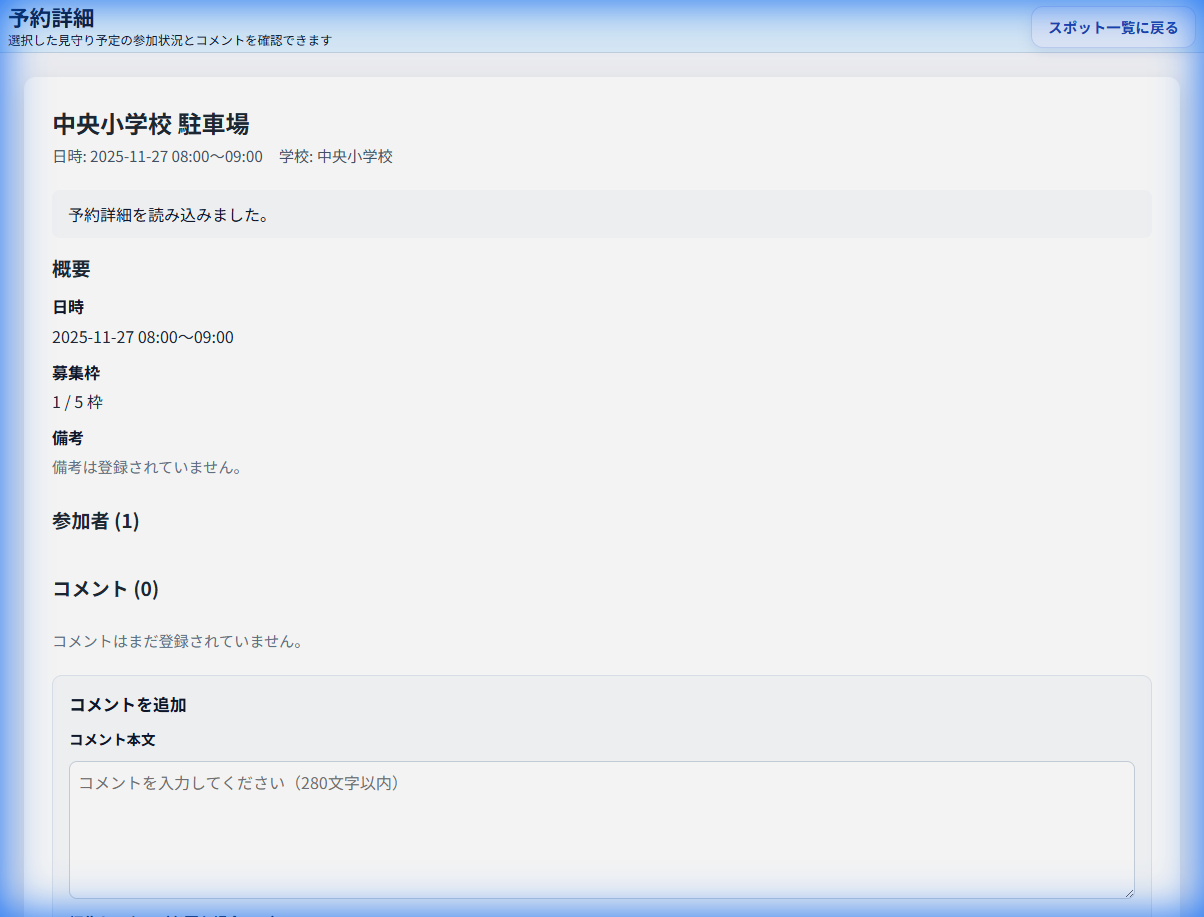
キャンセルが完了すると、元の「募集中」の状態に戻ります。
5. チェックイン(当日)
マイページでのチェックイン
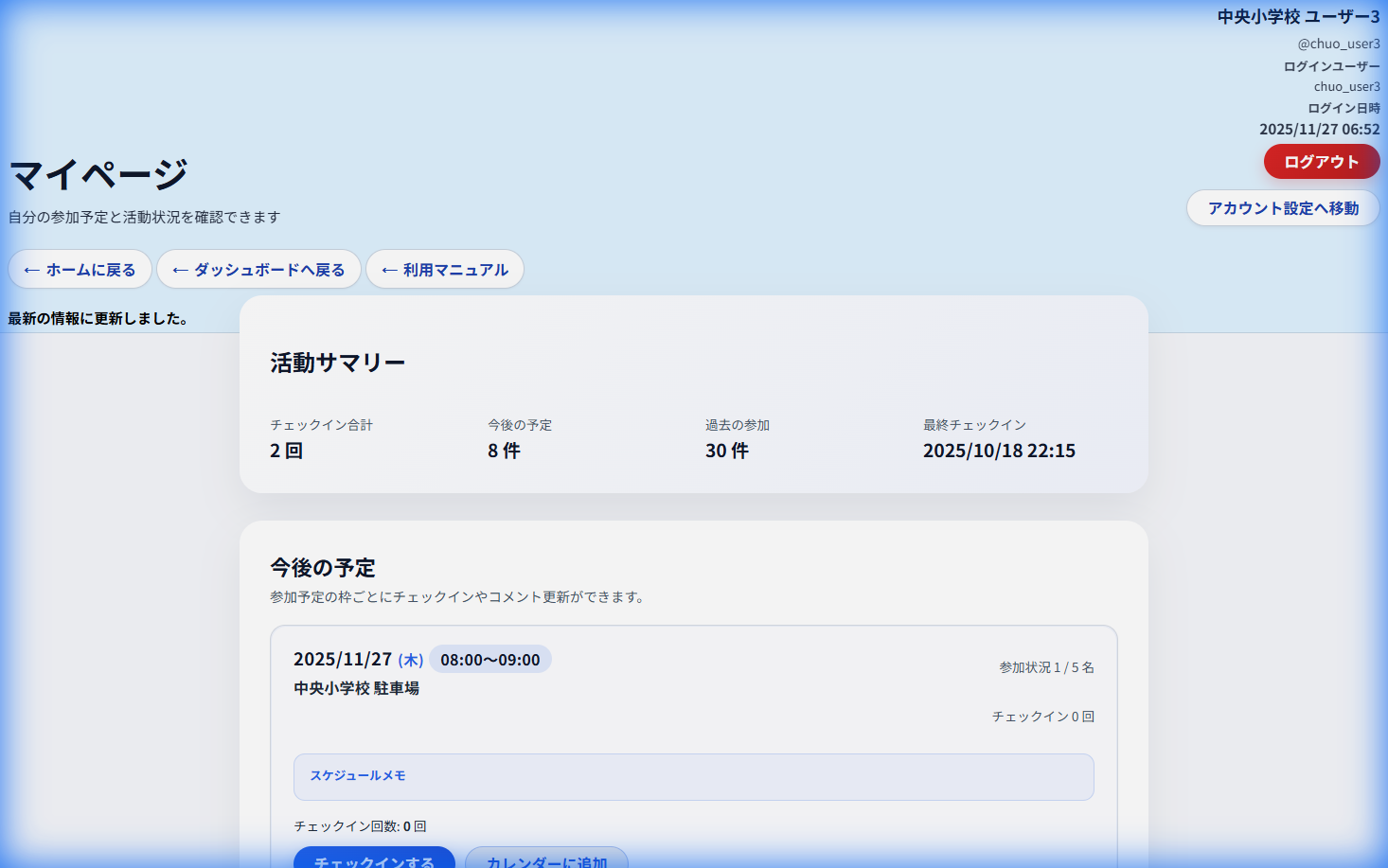
見守り当日は、マイページ(mypage.php)で自分が参加登録したスポットの一覧を確認できます。
活動場所に到着したら、該当するスポットの「チェックイン」ボタンを押して活動開始を報告してください。
ポイント: チェックインすることで、他のメンバーや管理者に活動開始を通知できます。